NASにアクセスできない原因と対処法|自宅で即実践できる5つの確認手順
NAS(ネットワーク接続ストレージ)が急にアクセスできなくなると、重要なファイルが取り出せず焦ってしまいますよね。NASにアクセスできない場合の多くは、ネットワーク接続の問題、電源・ハードウェアの故障、または認証情報の設定ミスが原因で、自宅で対処できるケースが大半です。本記事では、原因の特定から具体的な解決手順までを、初心者でも実践できるように解説します。
NASへのアクセスができなくなる前に|事前の予防知識
NASへのアクセス障害は、突然発生することが多いため、事前の知識を持つことが重要です。一般的なNAS製品(バッファロー、QNAP、シノロジーなど)では、
- ネットワーク環境の変化(WiFi接続の不安定化、ルーターの再起動など)
- 電源トラブル(スリープモード、不完全なシャットダウン)
- ユーザー認証情報の誤り(パスワード変更、アカウントロック)
- ハードディスクの物理的故障
- NAS本体のファームウェア更新後のトラブル
などが主な原因として報告されています。これらの原因の90%以上は、以下に紹介する確認手順で解決が可能です。
第1段階:ネットワーク接続を確認する
NASにアクセスできない場合、最初に確認すべきはネットワーク接続です。NAS本体がネットワークに接続されていなければ、デバイスからのアクセスは絶対に成功しません。
NAS本体のネットワークインジケーターを確認
NAS本体の前面パネルを見てください。通常、ネットワーク接続を示すLAN/ネットワークランプが点灯または点滅しているはずです。
- 緑色に点灯:正常に接続されている
- 点滅:通信中(正常な状態)
- 消灯:接続されていない
- 赤色:接続エラーの可能性
ランプが消灯または赤色の場合は、以下を確認してください。
LANケーブルの接続状態を確認
NAS背面のLANポートを確認し、以下を実施します:
- LANケーブルがしっかり差し込まれているか、コネクタが奥まで挿入されているか確認
- ケーブルの根元を優しく押して、奥まで挿入する
- LANケーブル自体に損傷がないか目視で確認(折れ曲がり、断線の可能性)
- 別のLANケーブルに交換して試す(ケーブルの不良判定)
複数のLANポートがある場合は、別のポートに接続してみることも有効です。
ルーターとの接続を確認
NASが接続されているルーターを確認します:
- ルーター自体が正常に動作しているか(ランプが点灯しているか)確認
- ルーターのLANポートに接続されているか(WAN/インターネットポートではなく、LAN側のポートか確認)
- ルーターの再起動を試す(電源を切って30秒待ち、再度電源を入れる)
- 5分程度待って、NASが再認識されるまで待機
特に、ルーター再起動後は最大5分程度の時間がNAS再起動に必要になることがあるため、すぐには判断しないこと重要です。
第2段階:NAS本体の電源と基本的なハードウェアを確認する
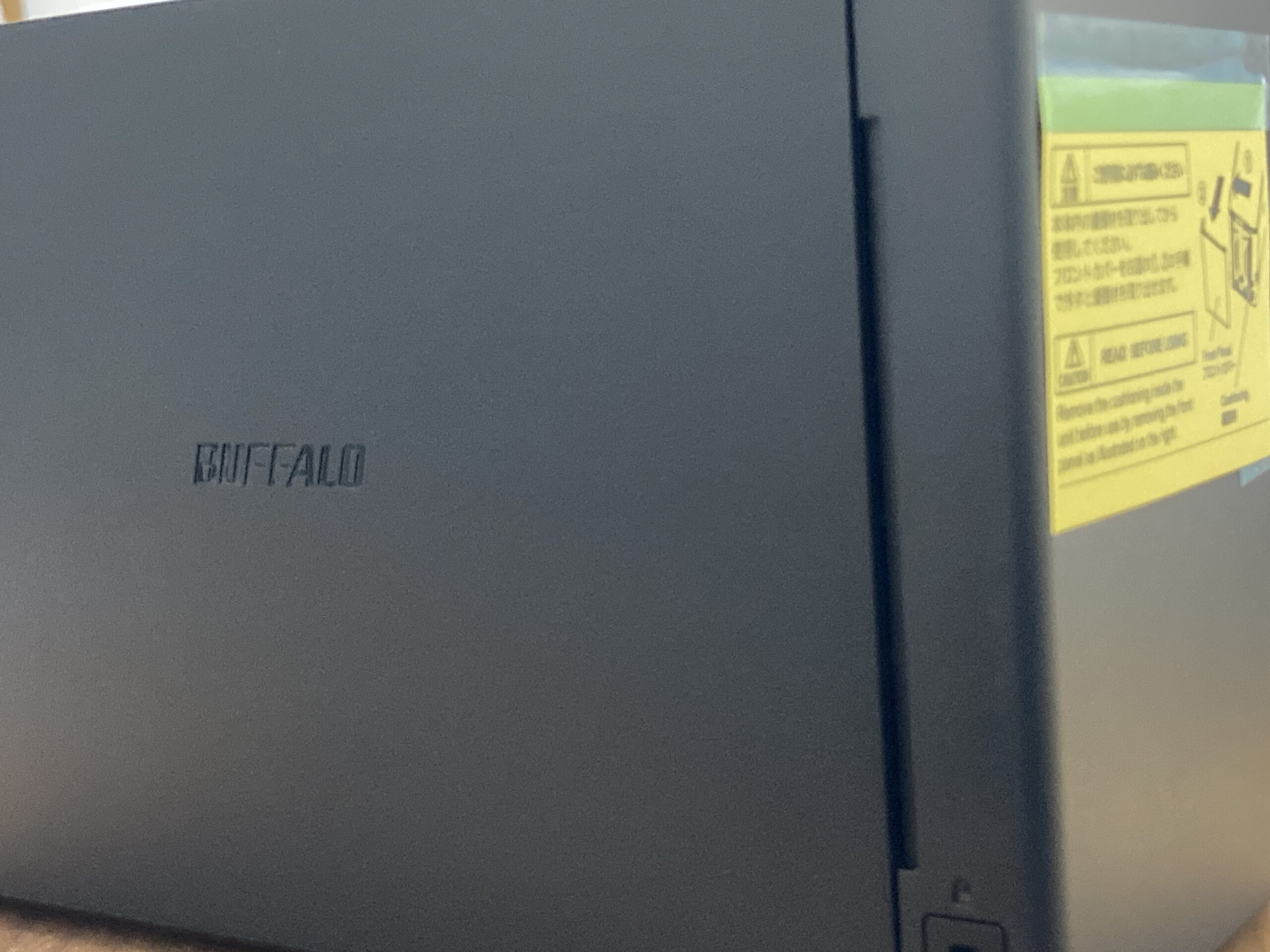
ネットワーク接続に問題がなければ、次にNAS本体の電源状態とハードウェアの基本機能を確認します。不完全なシャットダウンやスリープモードに入っていないかをチェックしてください。
電源状態と起動ランプの確認
NAS本体の電源ランプを確認します:
- 緑色に常時点灯:通常の起動状態
- 点滅:ハードウェアの初期化処理中(5~15分待機が必要)
- 消灯:電源が切れている
- 赤色または橙色:エラー状態(詳細は後述)
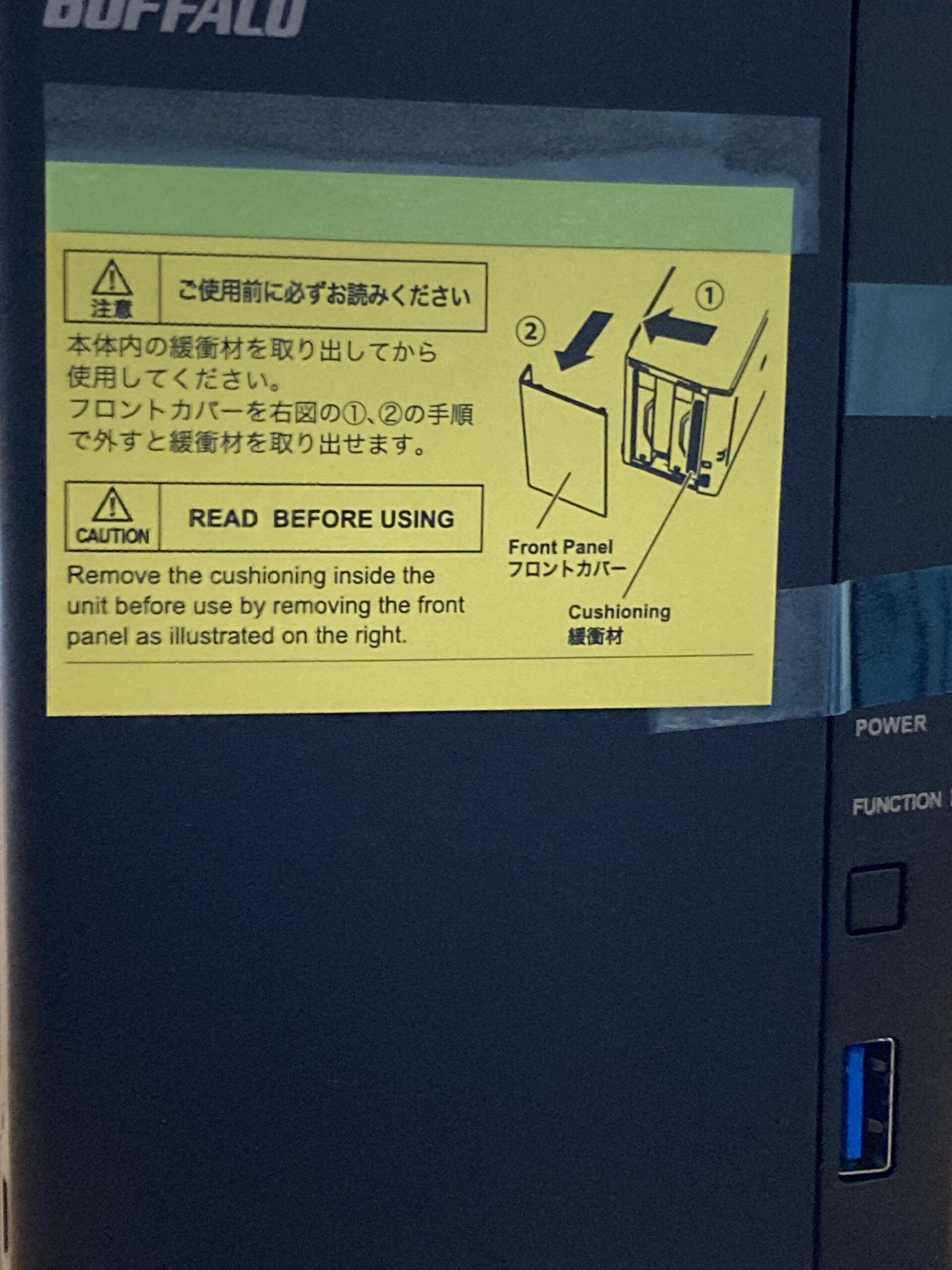
点滅している場合は、起動完了までの待機時間が必要です。中断せず、そのまま待機してください。
スリープモードからの復帰を試す
NASがスリープモードに入っている可能性があります:
- NAS本体のボタンを短く押す(通常は電源ボタン)
- 同じネットワーク上のコンピューターからアクセスを試みる(アクセス試行がウェイクアップのトリガーになる場合もある)
- スリープモードの設定を確認する(NAS管理画面から「電源管理」を確認し、スリープ時間設定を確認)
ハードディスクのエラーランプを確認
NAS本体に複数のハードディスクスロットがある場合、各スロットのランプを確認します:
- 青色点灯:正常
- 赤色点灯:そのドライブに問題がある可能性
- 消灯:ドライブが認識されていない
赤色ランプが点灯している場合は、ハードディスク交換の準備が必要な可能性があります。
第3段階:アクセス方法を変更して確認する
ネットワークと電源に問題がない場合は、異なるアクセス方法で試すことで、設定側の問題なのか、NAS側の問題なのかを特定できます。
別のデバイスから接続を試す
複数のデバイスがある場合、別のデバイスからのアクセスを試します:
- Windows PCを使用していた場合、Macやスマートフォンから試す
- 別の家族のコンピューターから試す(ユーザーアカウントの設定ミス判定)
- 有線接続と無線接続の両方を試す(WiFiが不安定な可能性を排除)
別のデバイスから正常にアクセスできた場合、元のデバイスの設定やネットワークドライバに問題がある可能性が高いです。
IPアドレスで直接アクセスする
NAS探索ツールを使って、NASのIPアドレスを確認してから直接接続します:
- バッファロー製NAS:「バッファロー NAS Navigator」など公式ツールを使用
- QNAP製NAS:「QFinder」を使用してIPアドレスを検出
- シノロジー製NAS:「Synology Assistant」でNASを検出
検出されたIPアドレス(例:192.168.1.100)をWebブラウザのアドレスバーに直接入力し、アクセスを試してください。
ファイル共有プロトコルの確認
NASへのアクセスに使用するプロトコルを確認します。以下の方法を順に試してください:
| アクセス方法 | 接続方式 | 対象デバイス | 成功率(一般的) |
|---|---|---|---|
| ネットワークドライブとしてマウント | SMB/CIFS | Windows、Mac | 85% |
| Web UIへのアクセス | HTTP/HTTPS | すべてのデバイス | 90% |
| FTPアクセス | FTP/SFTP | すべてのデバイス | 80% |
| NASネイティブアプリ | ベンダー独自 | 指定デバイス | 75% |
「Web UIへのアクセス」が最も成功率が高いため、これを試すことをお勧めします。ブラウザで「http://NASのIPアドレス」と入力し、管理画面へログインできるか確認してください。
第4段階:認証情報とアカウント設定を確認する
アクセス方法の問題でない場合は、ユーザー名やパスワードなどの認証情報が正しいか、またはアカウントがロックされていないか確認する必要があります。
ユーザー名とパスワードの再確認
NASへのログイン時に以下を確認してください:
- デフォルトユーザー名が使用されているか:多くのNASでは初期状態で「admin」や「guest」という名前が設定されています
- パスワードが変更されていないか:初期パスワード(空白、「password」、製品名など)を試す
- 大文字と小文字が区別されることを意識する(多くのシステムで区別される)
- スペースや特殊文字の誤入力がないか確認する
初期ユーザー名とパスワードがわからない場合は、NAS本体の側面にシール貼付されていないか、または購入時の書類を確認してください。
アカウントロックの確認
複数回ログインに失敗すると、セキュリティ機能でアカウントが一時的にロックされる場合があります:
- ロック状態は通常、15分~1時間で自動的に解除されます
- 管理者アカウントでは、ロックされたアカウントをNAS管理画面から手動で解除できる場合があります
- 別の管理者アカウントがある場合は、そちらでログインして設定画面で確認してください
ファイアウォールの設定確認
コンピューター側のファイアウォール設定がNASへのアクセスをブロックしていないか確認します:
- Windows Defender ファイアウォール設定で、NASへのアクセスが許可されているか確認
- 一時的にファイアウォールを無効化して、アクセスできるか試す
- アンチウイルスソフトのファイアウォール機能も確認する
第5段階:NASの再起動と設定のリセットを試す
前述の方法でも解決しない場合は、NAS本体の再起動、またはリセット機能を実施することで、多くの設定関連の問題が解決する可能性があります。
適切な再起動手順
NASの再起動は、ファイルシステムの一時的なエラーを解消する効果があります:
- NAS管理画面(Web UI)にログインできる場合は、メニューから「シャットダウン」または「再起動」を選択
- 管理画面にアクセスできない場合は、NAS本体の電源ボタンを1秒以上長押しして電源を切る
- 完全に電源が切れるまで(ランプが消えるまで)最大30秒待機
- 再度電源ボタンを押して、起動する
- 起動完了までの目安は最大3分程度(ハードディスク台数が多い場合は5分以上かかる場合もあります)
再起動中は他のデバイスでアクセスを試さず、完全に起動するまで待機してください。
リセット機能の使用(情報損失の注意)
NAS本体背面に「RESET」ボタンがある場合、以下の2種類の方法で実行できます:
- ソフトウェアリセット(短押し3~5秒):設定が初期化されますが、保存されたファイルは残ります
- ハードウェアリセット(長押し10秒以上):ファイルを含むすべてのデータが消去されます
警告:ハードウェアリセットは、救急車のような状況(すべてのデータがアクセス不可になった場合)以外は実行しないでください。ソフトウェアリセットで対応することをお勧めします。
ファームウェア更新による不具合の確認
最近ファームウェアを更新した場合、その更新が原因でアクセスできなくなった可能性があります:
- NAS管理画面の「ファームウェア」メニューで、現在のバージョンを確認
- ベンダー公式サイトで、そのバージョンに既知の問題がないか確認
- 「以前のバージョンへのロールバック」オプションがある場合は、試すことも可能です
物理的故障の可能性|自分で対処できない場合の見極め方
これまでの5段階のすべての確認を行っても解決しない場合は、NAS本体のハードウェア故障の可能性が高くなります。以下に該当する場合は、メーカーサポートまたは修理業者への依頼を検討してください。
修理・交換依頼が必要な兆候
- ハードディスクランプが赤色のまま消えない:ドライブの物理的故障の可能性が高い(修理費用の目安:1万~3万円、交換期間:3~7営業日)
- 異常な音が発生している(「カチカチ」「ギュー」という音):ハードディスクヘッドのアクセス失敗の兆候。すぐに電源を切り、専門業者に相談してください
- 電源投入後に何度も再起動を繰り返す:マザーボードのトラブルの可能性。修理可能かどうかを確認する必要があります
- 焦げ臭い、または異臭がする:即座に電源を切り、火災リスクがあるため触らないでください。メーカーに回収を依頼
- NASが極度に熱くなっている:冷却機能の故障の可能性。換気を確保した上で、メーカーに相談してください
メーカーサポートに相談する際のポイント
メーカーサポートへの問い合わせの際には、以下の情報を準備しておくと、問題解決がスムーズになります:
- NASの型番(例:Buffalo LinkStation LS220D、QNAP TS-264C2Uなど)
- 購入日時(保証期限確認のため、一般的に1~3年の保証が提供されています)
- エラーメッセージやランプの表示状態の詳細
- 実行した対処法とその結果
- ネットワーク構成(ルーター型番、接続デバイスの種類)
購入から3年以上経過している場合
NASの平均寿命は3~5年とされており、購入から3年以上経過している場合は、修理費用が本体の買い替え価格に近い、またはそれ以上になる可能性があります。その場合は、新しいNASへの買い替えも検討する価値があります。保管されているデータについては、故障前にデータ復旧業者への依頼を検討してください(データ復旧費用は5万~20万円程度の目安)。
まとめ
NASにアクセスできない場合の対処は、ネットワーク接続→電源状態→アクセス方法→認証情報→再起動という順序で確認することで、90%以上のケースが解決します。異常な音や異臭など、物理的な故障の兆候がない限り、焦らず一つひとつの手順を実行してください。
もし本記事の手順に従っても解決しない場合は、メーカーの公式サポートに現象を詳しく説明すれば、適切なアドバイスが得られるでしょう。大切なデータを保護するためにも、日頃から定期的なバックアップを取得する習慣をお勧めします。